
App Password Gmail là gì?
Một website tốt cần phải có chức năng gửi email trong các trường hợp:
- Thông báo cho admin những thông tin quan trọng (website bị lỗi, website được nâng cấp, khôi phục tài khoản…)
- Thông báo cho admin (hoặc các bộ phận liên quan) có người vừa điền form liên hệ.
- Thông báo cho người điền form là website đã nhận được thông tin và hướng dẫn khách hàng các bước hành động tiếp theo.
Để gửi được email, website cần phải truy cập được vào tài khoản Gmail của bạn. Tuy nhiên, nếu sử dụng mật khẩu chính sẽ gây ra các rủi ro về bảo mật và bạn có thể bị mất tài khoản Gmail. Do đó, App Password được Gmail tạo ra chỉ với mục đích “mượn” Gmail để làm công việc gửi/nhận email, không thể sử dụng để login vào Google và quản lý tài khoản Google của bạn.
Sau đây là các bước hướng dẫn bạn tạo App Password trong Gmail
Bước 1: Vào trang quản lý tài khoản Gmail
Bạn có thể vào trang quản lý tài khoảng Gmail bằng 2 cách:
- Truy cập vào đường link https://myaccount.google.com/
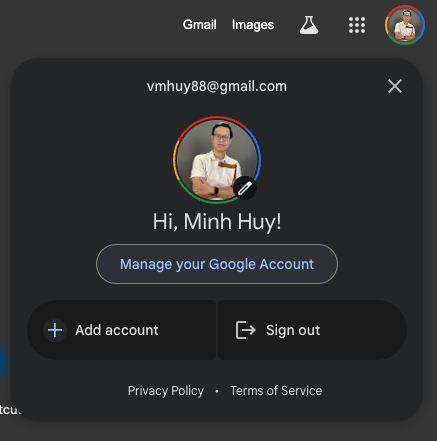
- Nhấn vào biểu tượng tài khoản góc trên bên phải của Gmail, chọn Manage your Google account

Bước 2: Vào chức năng App Password
Chọn Security > 2-Step Verification
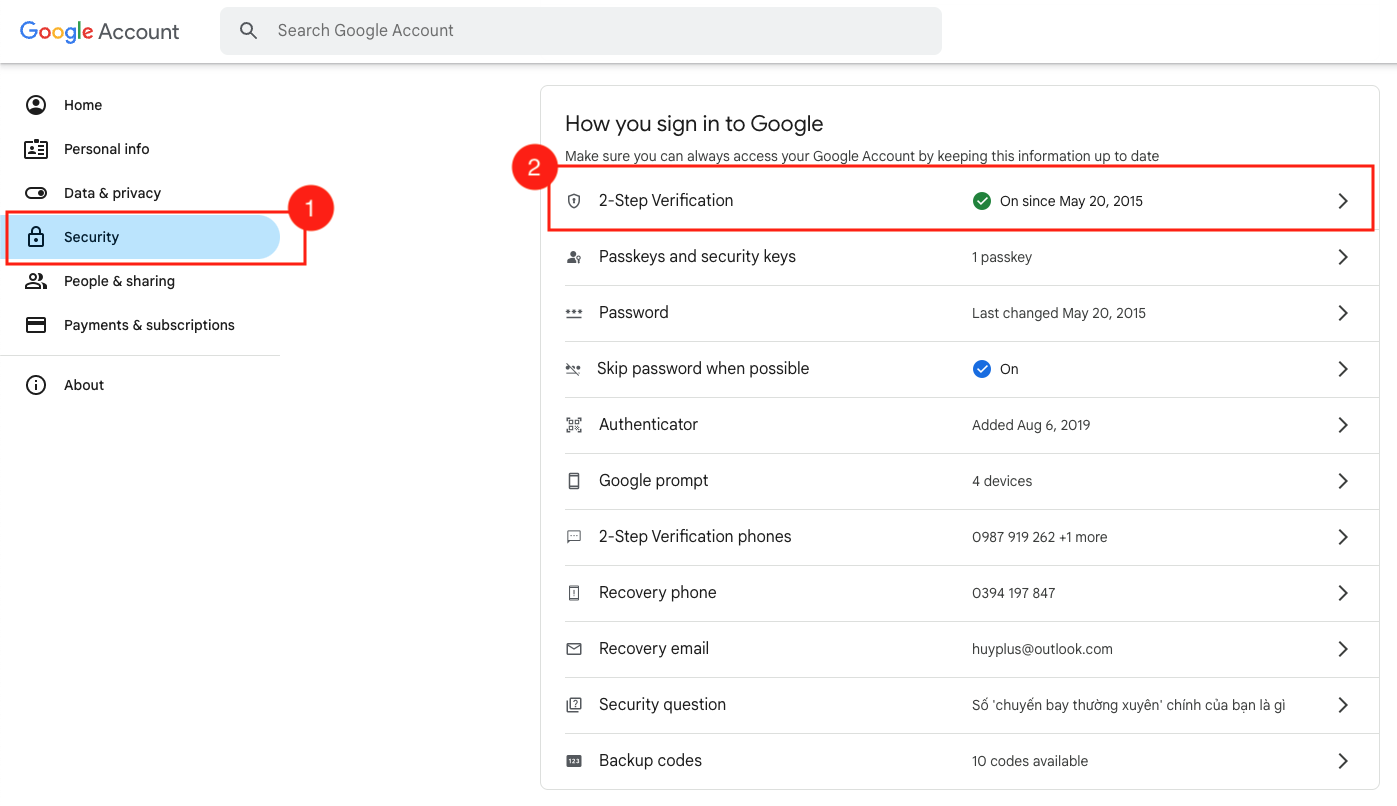
Trong trường hợp bạn chưa cài đặt xác thực 2 bước, bạn cần phải làm trước. Đây là bước quan trọng giúp bạn bảo vệ tài khoản của mình, bằng cách mỗi khi đăng nhập trên thiết bị mới thì Google sẽ yêu cầu bạn xác thực thông qua 1 thiết bị khác, mật khẩu OTP (Authenticator), số điện thoại hoặc mã dự phòng.
Bước 3: Tạo mật khẩu cho website
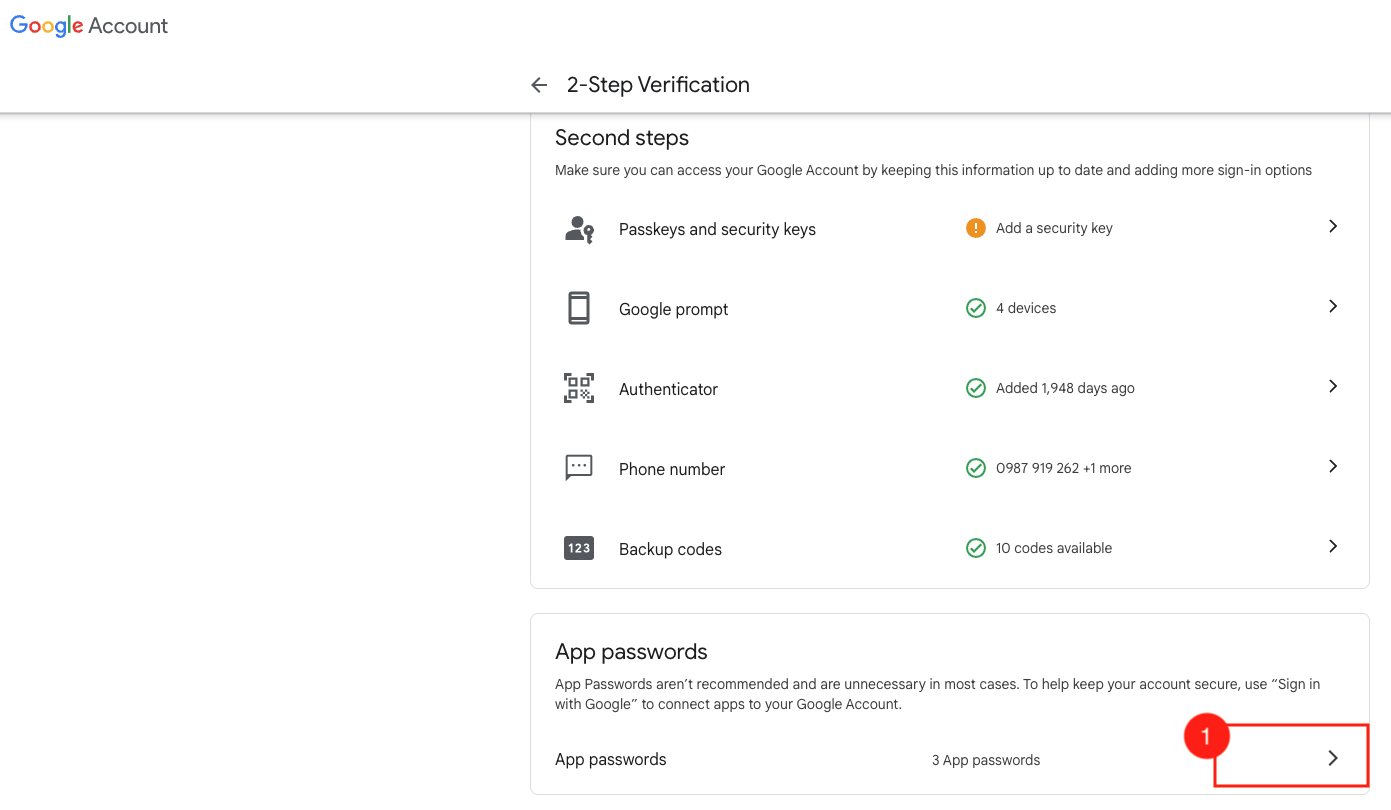
- Khi vào được trang cài đặt xác thực 2 bước, bạn kéo xuống cuối trang để đến mục App Passwords. Nhấn vào mũi tên bên phải để tạo mật khẩu mới.

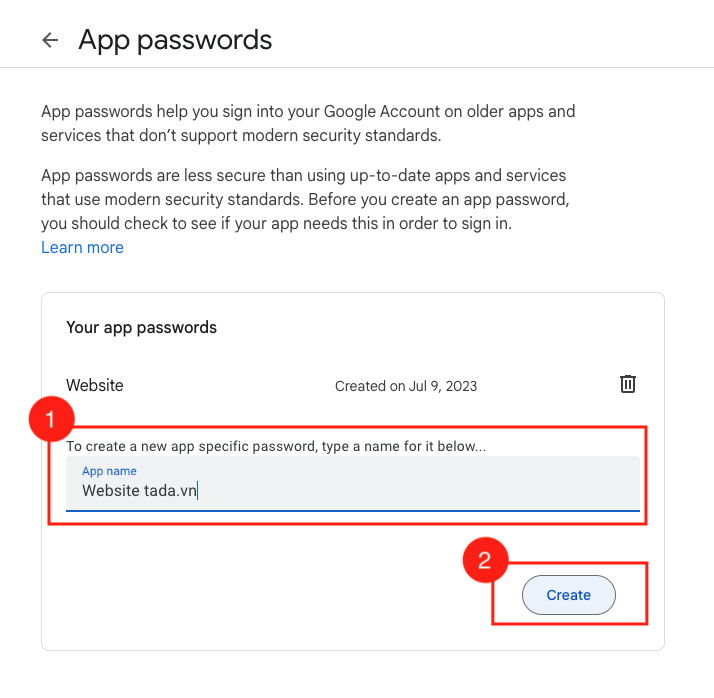
- Trong trang App Password, bạn sẽ thấy các mật khẩu cũ đã tạo (nếu có). Bạn đặt tên cho mật khẩu mới (đặt tên cho dễ nhớ, sau này dễ tìm lại) và nhấn Create.

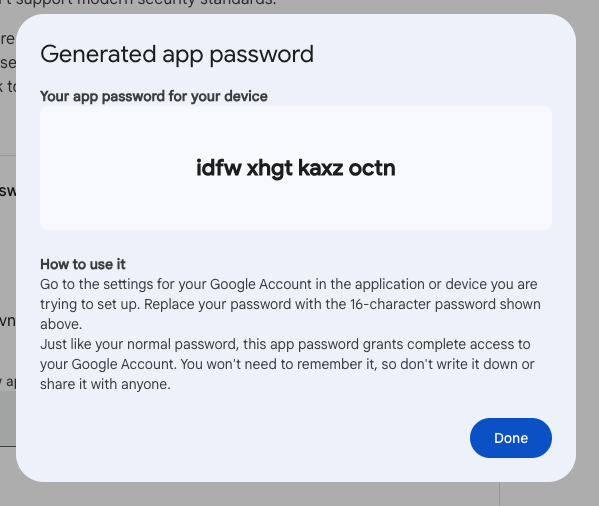
- Sau khi Create. Bạn sẽ được Google cung cấp 1 mật khẩu ngẫu nhiên như hình. Lưu ý:
- Mật khẩu này là ngẫu nhiên và chỉ tạo ra 1 lần. Bạn không thể thay đổi.
- Hãy copy lại mật khẩu và dùng ngay, hoặc lưu tạm ở 1 chỗ khác. Khi bạn nhấn nút “Done” thì bạn không thể xem lại mật khẩu.
- Mật khẩu này không thể sử dụng để xem Gmail hoặc quản lý tài khoản Google.
- Trong trường hợp bạn quên mật khẩu, bạn phải tạo mật khẩu mới.

Bước 4: Sử dụng App Password để setup email
Để sử dụng email từ website, bạn tiếp tục đọc bài viết bên dưới, tuỳ theo plugin SMTP bạn sử dụng:
- Plugin WP Mail SMTP.
- Plugin Fluent SMTP