
Trong WordPress, mỗi bài viết đều có ngày và giờ xuất bản. Việc chỉnh sửa thời gian đăng giúp bạn:
- Lên lịch tự động xuất bản bài viết vào tương lai.
- Thay đổi lại ngày đăng để “làm mới” nội dung.
- Đồng bộ thời gian xuất bản cho chiến dịch marketing.
1. Chỉnh sửa thời gian khi viết bài mới
Khi bạn viết một bài viết trong WordPress:
- Vào Bài viết → Viết mới.
- Ở thanh Cài đặt (sidebar bên phải), tìm mục Trạng thái & Hiển thị (Status & Visibility).
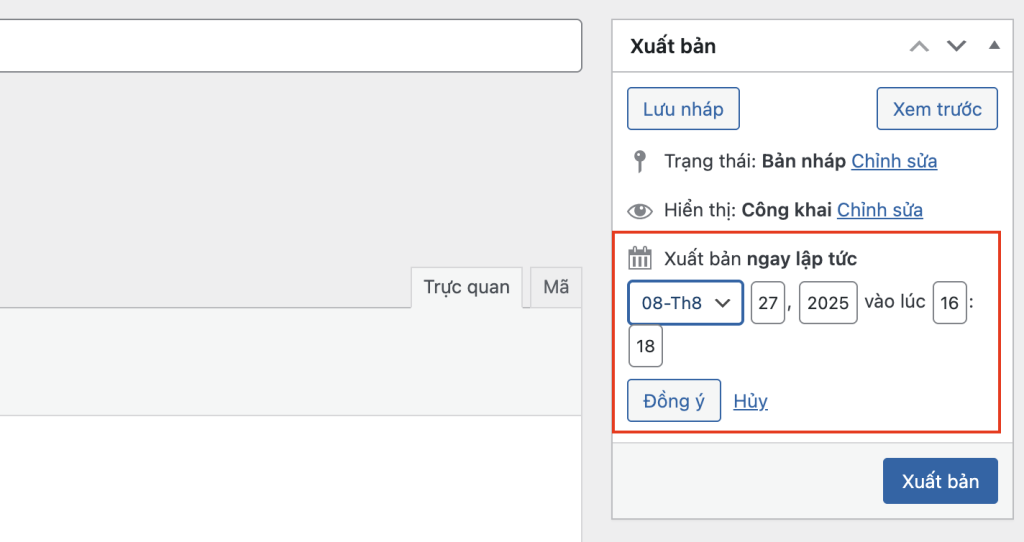
- Tại phần Xuất bản, bạn sẽ thấy thời gian mặc định là Ngay lập tức.
- Nhấp vào đó → Chọn ngày và giờ bạn muốn đăng.
- Nhấn Lên lịch (nếu là tương lai) hoặc Cập nhật (nếu muốn thay đổi).
👉 Ví dụ: Bạn muốn bài viết tự động đăng vào 9h sáng ngày mai → chọn ngày/giờ, sau đó bấm Lên lịch.
2. Chỉnh sửa thời gian cho bài viết đã đăng
Nếu bài viết đã xuất bản, bạn vẫn có thể thay đổi ngày đăng:
- Vào Bài viết → Tất cả bài viết.
- Chọn bài viết cần chỉnh sửa → Chỉnh sửa.
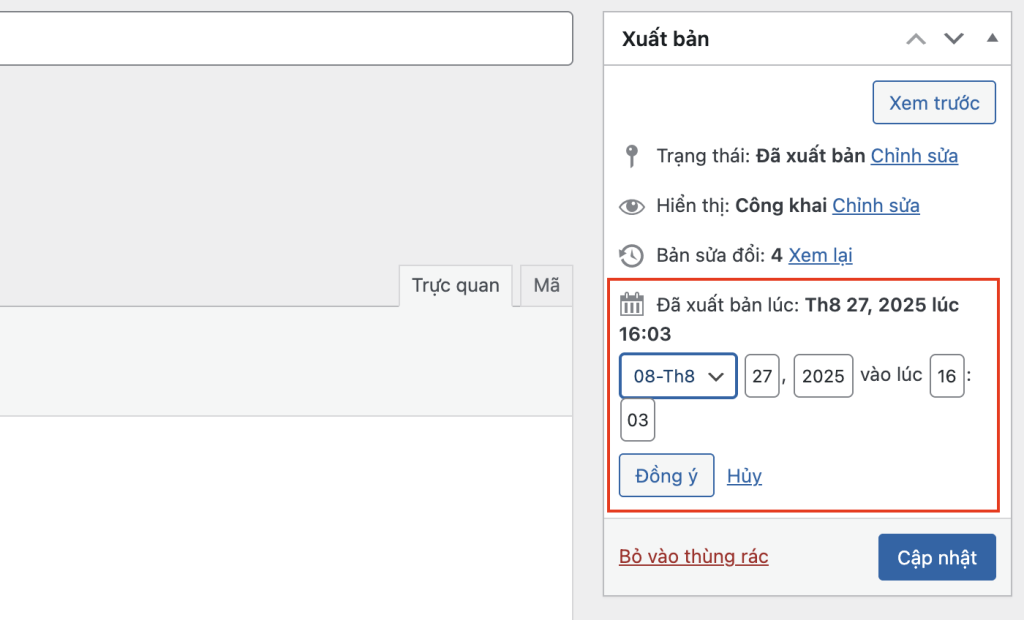
- Ở mục Xuất bản, nhấp vào ngày/giờ hiện tại.
- Chọn thời gian mới → bấm Cập nhật.
👉 Nếu chọn thời gian tương lai, bài viết sẽ “ẩn đi” và chỉ xuất hiện khi tới thời điểm đó.
3. Chỉnh sửa nhanh (Quick Edit)
Để thay đổi nhiều bài viết nhanh chóng:
- Vào Bài viết → Tất cả bài viết.
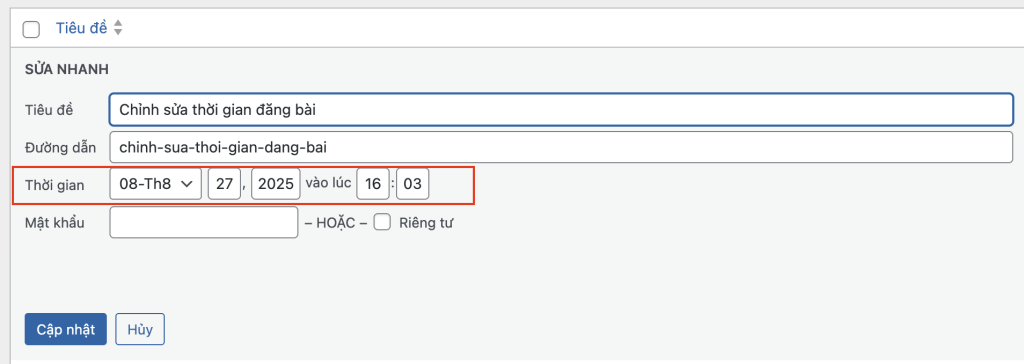
- Di chuột vào bài viết → Chọn Chỉnh sửa nhanh.
- Trong ô Ngày, bạn có thể đổi ngày/tháng/năm.
- Nhấn Cập nhật.
Mẹo nhỏ khi chỉnh sửa thời gian đăng
- Nếu website bạn chạy chiến dịch SEO, nên giữ nguyên ngày đăng cũ nhưng hãy cập nhật nội dung để Google đánh giá cao sự mới mẻ.
- Muốn hiển thị Ngày cập nhật lần cuối trên giao diện, bạn có thể dùng plugin như WP Last Modified Info.