
Custom Code dùng để làm gì?
Custom Code trong Elementor Pro giúp bạn chèn các đoạn mã theo dõi, xác thực hoặc tùy chỉnh (như Google Analytics, Search Console, Facebook Pixel) vào website mà không cần cài thêm plugin.
Các bước tạo Custom Code
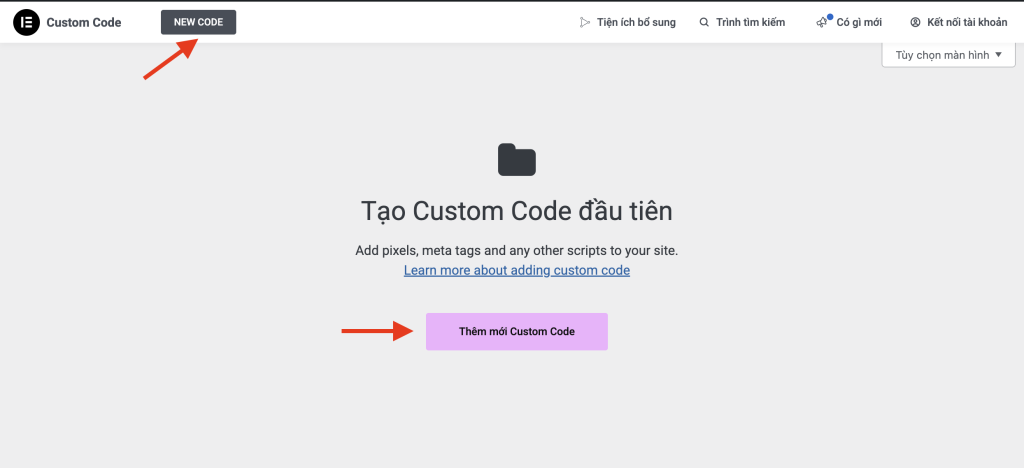
- Vào WordPress Dashboard → Chọn Elementor → Custom Code → Add New
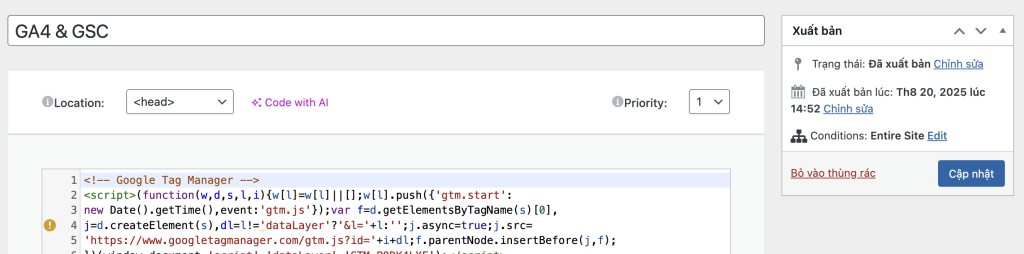
- Đặt tên cho code (ví dụ: “Google Analytics 4”)
- Chọn Location (thường là Head cho tracking code)
- Dán đoạn code vào ô Code Editor
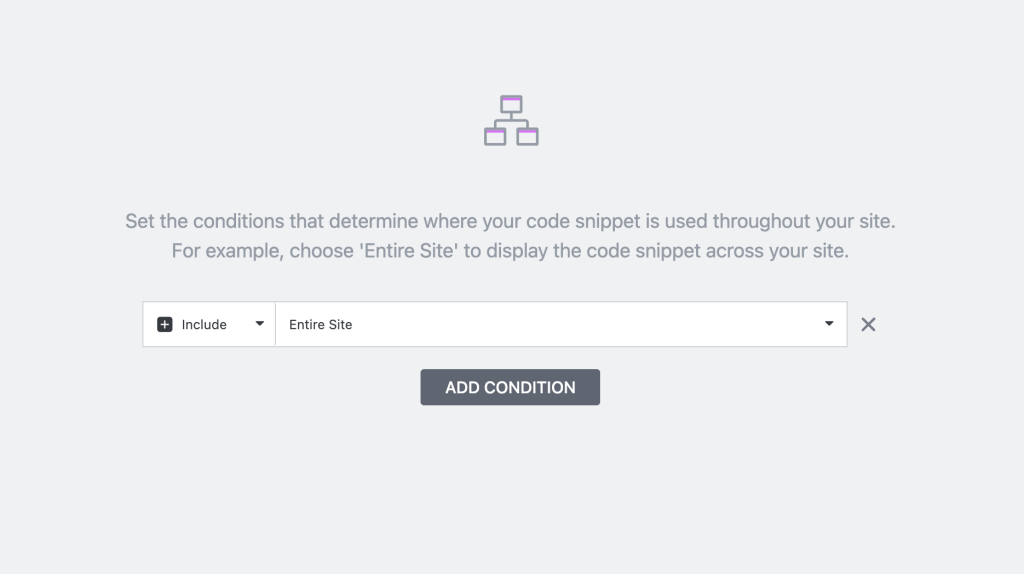
- Nhấn Publish và chọn Display Conditions → Entire Site để áp dụng cho toàn website.
Hướng dẫn cài một số code phổ biến
Google Analytics 4
- Lấy đoạn code GA4 trong Google Analytics: Admin → Data Streams → Tagging Instructions → Global Site Tag (gtag.js).
- Dán vào Custom Code → Location: Head.
Google Search Console
- Trong Search Console, chọn Xác minh bằng thẻ HTML.
- Sao chép thẻ <meta> cung cấp.
- Thêm vào Custom Code → Location: Head.
Facebook Pixel
- Trong Meta Business Suite, vào Events Manager → Data Sources → Pixel.
- Lấy mã Pixel và dán vào Custom Code → Location: Head.
Cách kiểm tra code đã cài chưa
- Mở website, nhấn chuột phải → View Page Source (Xem nguồn trang).
- Tìm theo từ khóa:
- “G-” (Google Analytics 4)
- “google-site-verification” (Search Console)
- “fbq(” (Facebook Pixel)
- Hoặc dùng Tag Assistant (Google), Meta Pixel Helper (Facebook) để kiểm tra nhanh.